01
不再申请一堆账号
无需分别注册外部 AI 服务,也不用到处复制 API Key。登录 OpenBox, 热门 AI 智能体直接用。
MULTI-AGENT AI WORKSPACE
想让 AI 做什么,直接说。
多智能体与多模型已经为你组合好。无需外部 API 账号,无需 API Key, 无需下载和配置 Skill;选择适合的 AI,打开就能开始工作。
支持 Windows 10 / 11、Apple 芯片 Mac 与 Intel Mac
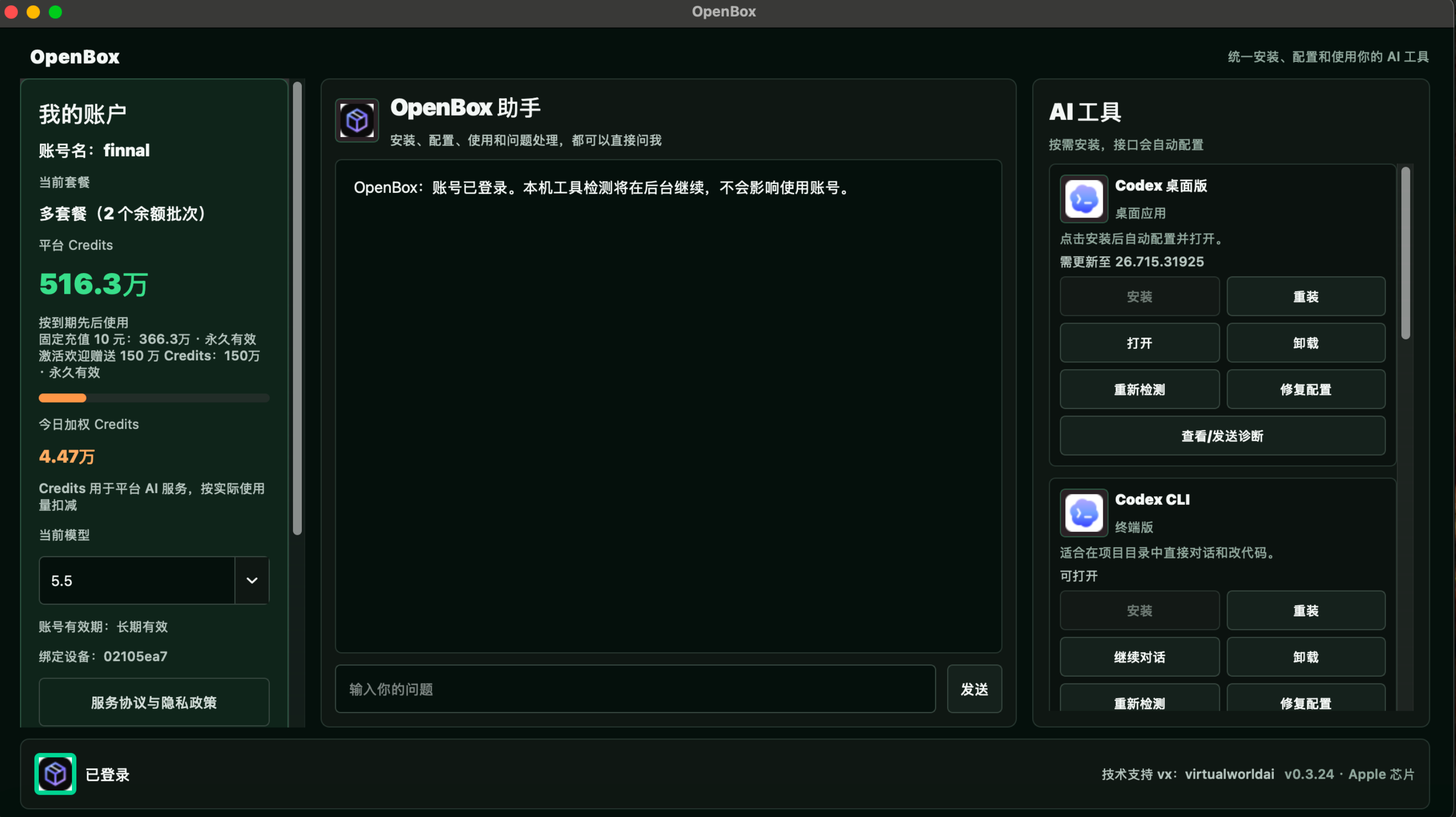
OPEN THE BOX
01
无需分别注册外部 AI 服务,也不用到处复制 API Key。登录 OpenBox, 热门 AI 智能体直接用。
02
运行环境、连接方式与基础设置已经准备好。选择智能体,OpenBox 自动完成安装、配置与启动。
03
编程、研究、创作或自动化,不同智能体和模型各有所长。OpenBox 把它们放在同一个工作空间里。
ONE BOX. MANY AGENTS.
无需在工具之间反复安装和切换。按任务选择,或让 OpenBox 帮你找到更适合的组合。
SKILL INTELLIGENCE · COMING NEXT
即将开放你只需描述目标。OpenBox 将理解任务,并告诉你有哪些 Skill 可以使用、为什么适合, 再为对应智能体准备好能力组合。
“帮我把这段访谈剪成一条节奏紧凑的短视频。”
OpenBox 正在匹配适合的能力组合
演示为产品路线预览,相关 Skills 能力尚未在当前版本开放。
DOWNLOAD OPENBOX
不知道 Mac 芯片?打开左上角苹果菜单,选择“关于本机”即可查看。
macOS · APPLE SILICON
适用于 M1 / M2 / M3 / M4 / M5 芯片。
下载 Mac M 版本 查看 SHA-256 校验文件WINDOWS · X64
适用于 64 位 Windows 10 与 Windows 11。
下载 Windows 版本 查看 SHA-256 校验文件macOS · INTEL
适用于“关于本机”中显示 Intel 的 Mac。
下载 Mac Intel 版本 查看 SHA-256 校验文件GET STARTED
三种安装包操作略有不同。找到你的系统,按顺序完成即可。
WINDOWS · X64
适用于 64 位 Windows 电脑
点击上方“下载 Windows 版本”,将 ZIP 保存到“下载”文件夹。
右键 ZIP 选择“全部解压”。不要直接在压缩包预览窗口中运行程序。
进入解压后的文件夹,双击 AIGatewayClient-windows-x64.exe。
新用户填写账号、密码和激活码;已有用户直接登录。需要时可勾选“记住密码”。
进入 AI 工具页面,选择需要的智能体,依次点击“安装、配置、打开”即可使用。
首次打开:若 Windows 安全提示出现,请先确认文件来自本站;选择“更多信息”后继续运行。防火墙询问时允许客户端联网。
macOS · APPLE SILICON
适用于 M1 / M2 / M3 / M4 / M5
点击上方“下载 Mac M 版本”,等待 ZIP 完整下载。
双击 ZIP 解压,保留新文件夹中的全部内容,不要只移动其中一个文件。
双击 启动 AI Gateway.command。首次通常会被 macOS 拦截,看到提示后关闭提示窗口。
打开“系统设置 → 隐私与安全性”,向下找到被阻止的启动项,点击“仍要打开”,再用 Touch ID 或 Mac 登录密码确认。
返回解压文件夹,再次双击启动文件。终端窗口出现时先不要关闭;客户端打开后注册或登录。
在客户端中选择 Codex Desktop、Codex CLI、Claude Code、OpenClaw 或 Hermes,一键完成安装与配置。
请注意:第一次运行必须先在“系统设置 → 隐私与安全性”中允许。若页面暂时没有“仍要打开”,请先回到文件夹双击一次启动文件,再立即返回此设置页面,点击“仍要打开”并用 Touch ID 或 Mac 登录密码确认。
macOS · INTEL
适用于“关于本机”显示 Intel 的 Mac
点击上方“下载 Mac Intel 版本”,等待 ZIP 完整下载。
双击 ZIP 解压,将完整文件夹保留在本机,不要在压缩包中直接运行。
双击 启动 AI Gateway.command。macOS 首次拦截后,关闭当前提示窗口。
打开“系统设置 → 隐私与安全性”,向下找到被阻止的客户端,点击“仍要打开”,再用 Touch ID 或 Mac 登录密码确认。
返回解压文件夹,再次运行 启动 AI Gateway.command。新用户使用激活码注册,已有用户直接登录。
选择需要的智能体,由客户端完成下载、配置和启动,无需手动配置 API。
请注意:第一次运行必须先在“系统设置 → 隐私与安全性”中允许。若没有看到“仍要打开”,请先双击一次客户端触发拦截,再返回设置页面,点击“仍要打开”并用 Touch ID 或 Mac 登录密码确认。
FAQ
不需要。OpenBox 会完成连接与基础配置,所需运行环境已包含在安装包中。
不需要外部 AI 账号。登录 OpenBox 后即可使用当前已接入的智能体与模型。
这项能力即将开放。目前版本已实现多智能体与多模型的统一使用;未来你描述任务后,OpenBox 会推荐可用的 Skills 和能力组合。
打开左上角苹果菜单,选择“关于本机”。显示 M1/M2/M3/M4/M5 就选 Apple 芯片版;显示 Intel 就选 Intel 版。
客户端需要使用同一文件夹内的完整运行环境。请先完整解压,再打开客户端。
客户端会自动上报脱敏的运行信息,方便快速定位问题;不会上传密码、Token 或聊天内容。
READY WHEN YOU ARE
无需外部账号,无需手动配置。你的 AI 工作空间已经准备好了。
选择系统免费下载